Toggle button es una de las piezas más importantes en la construcción de interfaces modernas. Saber cuándo y cómo usar cada tipo de botón puede marcar la diferencia entre una experiencia de usuario fluida y una interfaz confusa. Este artículo detalla los 8 botones más usados en diseño UI y cómo aplicarlos correctamente, con ejemplos visuales y contexto real.
Índice
- 1. Botón primario (CTA)
- 2. Botón secundario (Ghost)
- 3. Toggle button
- 4. Botón expandible
- 5. Botones de icono
- 6. Botón de texto
- 7. Botón social de acceso
- 8. FAB (Floating Action Button)
- Conclusión
1. Botón primario (CTA)
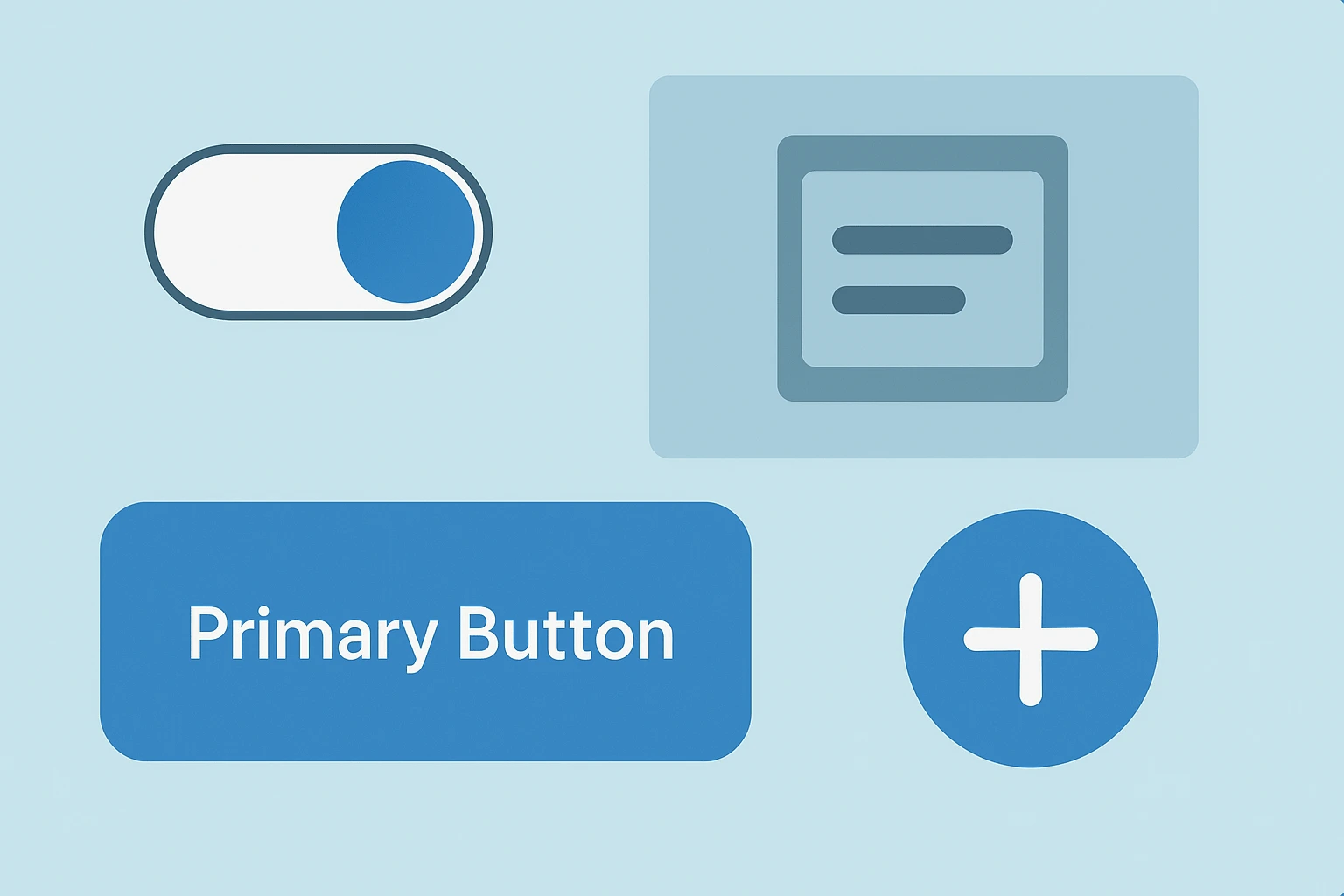
Es el botón de acción principal en cualquier interfaz. Se usa para guiar al usuario hacia la acción deseada como “Comprar ahora”, “Enviar formulario” o “Empezar gratis”. Suele tener fondo sólido y texto en negrita.
- Visibilidad alta
- Fácilmente reconocible
- Colores contrastados

2. Botón secundario (Ghost)
Sirve como opción alternativa o complementaria. Tiene borde, pero fondo transparente o semitransparente. Es ideal para acciones como “Ver más tarde” o “Cancelar”.
Ejemplo típico: un botón secundario junto a un CTA primario, aportando jerarquía sin competir visualmente.

3. Toggle button
Conmutadores que alternan entre dos estados: activado/desactivado, encendido/apagado o visible/oculto. El cambio de estado debe ser visual y claro, ya sea con color, icono o animación.
| Ejemplo | Estado A | Estado B |
|---|---|---|
| Modo oscuro | Claro | Oscuro |
| Favoritos | Vacío | Seleccionado |

4. Botón expandible
Esconde opciones adicionales para no saturar la interfaz. Al pulsar, se expande y muestra más acciones. Muy usado en apps móviles, como Twitter o apps de notas.
Se representan con un botón flotante +, que al pulsarlo revela iconos para acciones como adjuntar, grabar o enviar.

5. Botones de icono
Compactos y visuales. Se utilizan cuando el espacio es limitado y la acción puede representarse con un símbolo: campana (notificaciones), engranaje (ajustes), lupa (buscar), etc.
Recomendaciones:
- Que el icono sea reconocible
- Usar tooltips si hay duda
- Evitar combinaciones ambiguas

6. Botón de texto (terciario)
Este tipo de botón se funde con el contenido. No tiene borde ni fondo. Ideal para acciones como “Leer más”, “Saltar” o “Ver detalles”.
Se puede subrayar o usar una flecha para indicar acción ➜. Suele colocarse al final de bloques de contenido o cards informativas.

7. Botón social de acceso
Facilita el inicio de sesión mediante plataformas como Google, Apple o Facebook. Reduce fricción y acelera el registro.
| Plataforma | Estilo | Icono |
|---|---|---|
| Botón blanco con logo | G | |
| Botón azul con logo | f | |
| Apple | Botón negro | Logo de Apple |

8. FAB (Floating Action Button)
Botón flotante que permanece visible incluso al hacer scroll. Representa una acción principal como crear contenido, buscar o escribir. Su diseño es circular, llamativo y minimalista.
El FAB también puede ser expandible (ver punto 4), mostrando múltiples acciones.

Conclusión
En diseño de interfaces, elegir el tipo correcto de botón es mucho más que una decisión estética. Cada botón cumple una función específica y ayuda al usuario a orientarse, decidir o actuar.
Toggle button, FAB, Primary o Social Sign-In no son solo estilos, son decisiones de diseño basadas en jerarquía visual, contexto y funcionalidad.
Entender estos 8 tipos y aplicarlos correctamente elevará el nivel de cualquier producto digital.
- Todas
- Funnel De Ventas
- Diseño Web
- SEO
- Analítica Web
- Internet
- CSS
- Marketing
- Marketing Digital
- UX/UI
- Inteligencia Artificial
- Tiendas Online